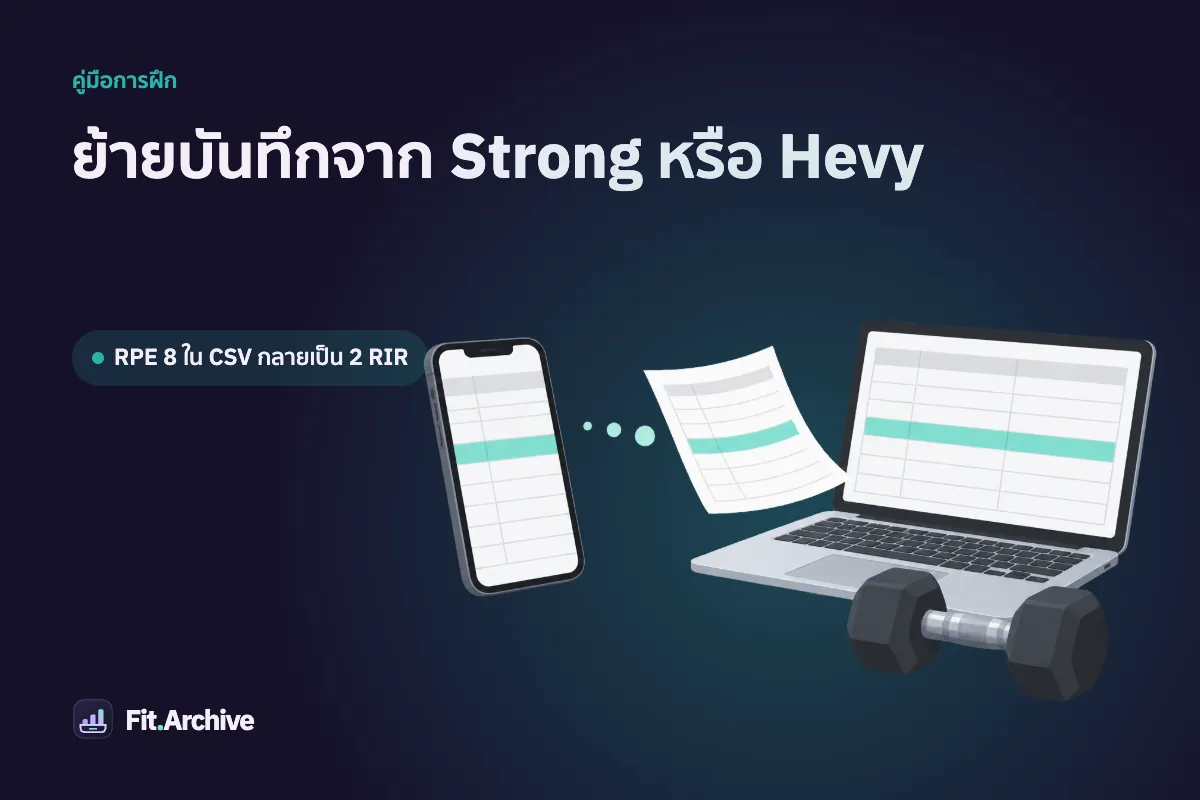
ถ้าจะย้ายประวัติการเล่นเวทออกจาก Strong หรือ Hevy ให้ส่งออกไฟล์ CSV จากการตั้งค่าของแอป แล้วนำเข้าไฟล์นั้นไปยังบันทึกใหม่ของคุณ ใน FitArchive การนำเข้ามีทั้งในแอป iPhone แอป Android และเว็บแอป ในเว็บแอปให้ไปที่ More > Settings > Your data > “Import workouts from Strong or Hevy (CSV)” คุณจะเห็นตัวอย่างว่าอะไรจะถูกเพิ่มก่อนที่จะมีอะไรถูกเขียนลงไป และการฝึกที่มีอยู่ในบันทึกแล้วจะถูกข้าม เก็บ CSV ไว้ต่อไปหลังจากนั้น: มันคือสำเนาของคุณเองของทุกเซ็ตที่เคยบันทึก
ส่งออกข้อมูลจากแอป Strong อย่างไร
ศูนย์ช่วยเหลือของ Strong อธิบายการส่งออกไว้ใน Can I export my workout data? ณ เวลาที่เขียน:
- iPhone: เปิด Settings ในแอปแล้วเลือก Export Strong Data
- Android: เปิด Settings ในแอปแล้วเลือก Export Data
ผลลัพธ์คือไฟล์ CSV ของประวัติการฝึกที่เปิดในสเปรดชีตได้ หน้าช่วยเหลือของ Strong ระบุว่าไฟล์ที่ส่งออกนำกลับเข้า Strong ไม่ได้ ดังนั้นให้ถือว่า CSV เป็นไฟล์เก็บถาวรและไฟล์สำหรับย้ายข้อมูล ไม่ใช่จุดกู้คืนสำหรับ Strong เอง ลิงก์แชร์การฝึกหรือเทมเพลตไม่ใช่ประวัติทั้งหมด สิ่งที่คุณต้องการคือไฟล์ CSV
บันทึกไฟล์ไว้ในที่ที่ FitArchive เปิดได้ เช่น ไฟล์ในโทรศัพท์หรือคอมพิวเตอร์
ส่งออก CSV จาก Hevy อย่างไร
บทความช่วยเหลือของ Hevy How to Import Strong App CSV Files and Export Your Data in Hevy ให้เส้นทางนี้ ณ เวลาที่เขียน:
Profile > Settings > Export & Import Data > Export Data > Export Workouts
หน้าจอเดียวกันยังมี Export Measurements ด้วย ไฟล์นั้นเก็บสัดส่วนร่างกาย ไม่ใช่เซ็ตและจำนวนครั้ง ดังนั้นให้เลือก Export Workouts สำหรับประวัติการฝึก
ไฟล์ CSV จาก Strong หรือ Hevy มีอะไรบ้าง
ทั้งสองแอปเขียนหนึ่งแถวต่อหนึ่งเซ็ต วันที่ ชื่อ และโน้ตของการฝึกซ้ำในทุกแถว ตามด้วยท่าและตัวเลขของเซ็ตนั้น นี่คือคอลัมน์ที่ตัวนำเข้าของ FitArchive อ่าน:
| สิ่งที่อธิบาย | คอลัมน์ใน Strong | คอลัมน์ใน Hevy |
|---|---|---|
| เวลาเริ่มการฝึก | Date | start_time (และ end_time) |
| ความยาวของการฝึก | Duration หรือ Duration (sec) | คำนวณจาก end_time |
| ชื่อและโน้ตของการฝึก | Workout Name, Workout Notes | title, description |
| ท่า | Exercise Name | exercise_title |
| โน้ตของท่า | Notes | exercise_notes |
| ประเภทเซ็ต | Set Order (W = วอร์มอัพ, F = หมดแรง, D = ดรอปเซ็ต) | set_type (warmup, normal, failure, dropset) |
| น้ำหนัก | Weight, Weight (kg) หรือ Weight (lbs) | weight_kg หรือ weight_lbs |
| จำนวนครั้งและความพยายาม | Reps, RPE | reps, rpe |
| เซ็ตจับเวลาหรือระยะทาง | Seconds, Distance | duration_seconds, distance_km หรือ distance_miles |
| ซูเปอร์เซ็ต | ไม่มี | superset_id |
ตัวนำเข้าจำแนกไฟล์จากแถวหัวตาราง คุณจึงไม่ต้องบอกว่ามาจากแอปไหน รองรับตัวคั่นทั้งคอมมาและเซมิโคลอน และอ่านวันที่ของ Hevy ที่เขียนเป็นหลายภาษาของแอป รวมถึงภาษาอังกฤษและเวียดนาม ไฟล์ Strong รุ่นเก่ามีคอลัมน์ “Weight” ธรรมดาที่ไม่มีหน่วย ในกรณีนั้นตัวอย่างจะถามว่าน้ำหนักเป็น kg หรือ lb
นำเข้า CSV และอ่านตัวอย่างอย่างไร
- เปิด FitArchive บน iPhone หรือ Android หรือเปิด FitArchive ในเบราว์เซอร์ (การนำเข้ามีครบทั้งสามที่)
- ไปที่ More > Settings > Your data แล้วเลือก Import workouts from Strong or Hevy (CSV)
- เลือกไฟล์ ยังไม่มีอะไรถูกบันทึก ตัวอย่างแสดง:
- ไฟล์มาจากแอปไหน
- workouts to add และจำนวนเซ็ต
- already here, skipped: การฝึกที่เวลาเริ่มมีอยู่ในบันทึกของคุณแล้ว
- timed or distance sets that can’t be imported yet (เซ็ตจับเวลาหรือระยะทางที่ยังนำเข้าไม่ได้)
- rows that couldn’t be read (แถวที่อ่านไม่ได้) เช่น วันที่ที่อ่านไม่ออกหรือค่าที่อยู่นอกขีดจำกัดของแอป
- ถ้าไฟล์ไม่มีหน่วย ให้เลือก kg หรือ lb
- ท่าที่มีชื่อทั่วไปจะถูกจับคู่กับท่าที่มีในตัวของ FitArchive ที่เหลือจะกลายเป็นท่าของคุณเอง และคุณเลือกกล้ามเนื้อหลักที่แต่ละท่าฝึก กล้ามเนื้อจะถูกเติมไว้ให้เมื่อชื่อบอกใบ้ได้ (เช่น “curl” บอกว่าไบเซ็ปส์) และปุ่ม Import จะยังกดไม่ได้จนกว่าทุกท่าใหม่จะมีกล้ามเนื้อ
- เลือก Import workouts ทุกอย่างในตัวอย่างถูกบันทึกในขั้นเดียว และแผนกับไฟล์สำรองของคุณไม่เปลี่ยน

ไม่มีอะไรถูกบันทึกจนกว่าคุณจะนำเข้า และการฝึกที่มีอยู่ในบันทึกแล้วจะถูกข้าม
อะไรย้ายมาด้วยและอะไรไม่ย้ายมา
| รายการ | ย้ายมาไหม | มาถึงในรูปแบบใด |
|---|---|---|
| น้ำหนักและจำนวนครั้งต่อเซ็ต | ใช่ | ปอนด์ถูกแปลงเป็นกิโลกรัม |
| เซ็ตวอร์มอัพ | ใช่ | ทำเครื่องหมายเป็นวอร์มอัพ จึงไม่ถูกนับรวมใน working set |
| RPE | ใช่ ในรูป RIR | RIR = 10 − RPE ปัดเป็นจำนวนเต็ม 0 ถึง 5 |
| เซ็ตหมดแรงที่ไม่มี RPE | ใช่ | บันทึกเป็น RIR 0 |
| ดรอปเซ็ต | บางส่วน | เก็บเป็นเซ็ตธรรมดา ป้ายดรอปเซ็ตไม่ถูกเก็บ |
| ชื่อและโน้ตของการฝึก | ใช่ | รวมเป็นโน้ตของการฝึก |
| โน้ตของท่า | ใช่ | เก็บไว้ต่อท่า |
| ซูเปอร์เซ็ตสองท่าของ Hevy | ใช่ | จับคู่เป็นซูเปอร์เซ็ตอีกครั้ง |
| เซอร์กิตสามท่าขึ้นไปของ Hevy | บางส่วน | เก็บเป็นท่าแยกกัน |
| ซูเปอร์เซ็ตของ Strong | ไม่ | CSV ของ Strong ไม่มีคอลัมน์ซูเปอร์เซ็ต |
| เซ็ตจับเวลาและระยะทาง (แพลงก์ วิ่ง) | ไม่ | นับในตัวอย่างแล้วไม่นำเข้า |
| รูทีนหรือเทมเพลต | ไม่ | ไม่อยู่ในไฟล์ส่งออกการฝึก |
| สัดส่วนร่างกาย | ไม่ | เป็นไฟล์ส่งออกแยกใน Hevy |
นี่คือตัวอย่างของการแปลงบางแถว โดยใช้ตัวเลขสมมติ:
| แถวในไฟล์ส่งออก | เซ็ตใน FitArchive |
|---|---|
| Strong, Set Order W, 60 kg × 5 | วอร์มอัพ 60 kg × 5 |
| Strong, Set Order 1, 100 kg × 5, RPE 8 | 100 kg × 5, RIR 2 |
| Strong, Set Order F, 100 kg × 3, ไม่มี RPE | 100 kg × 3, RIR 0 |
| Hevy, normal, 40 kg × 10, RPE 7.5 | 40 kg × 10, RIR 3 (2.5 ปัดขึ้น) |
| Hevy, Plank, 60 วินาที | ข้าม (เซ็ตจับเวลา) |
ถ้าคุณไม่เคยใช้ RPE คู่มือ RPE vs RIRอธิบายว่าทำไมสองสเกลนี้แปลงถึงกันแบบนี้ และคู่มือบันทึก RIRครอบคลุมการบันทึกต่อจากนี้ เซ็ตที่ไม่มี RPE และไม่มีเครื่องหมายหมดแรงจะมาพร้อม RIR ที่เว้นว่างไว้ ซึ่งถูกต้อง: บันทึกเดิมไม่เคยบอก
นำเข้าไฟล์ส่งออกที่ใหม่กว่าภายหลังได้ไหม
ได้ FitArchive ข้ามทุกการฝึกที่เวลาเริ่มมีอยู่ในบันทึกของคุณแล้ว ดังนั้นนำเข้าไฟล์เดิมสองครั้งจะไม่เพิ่มอะไร และการนำเข้าไฟล์ส่งออกที่ใหม่กว่าจะเพิ่มเฉพาะการฝึกที่บันทึกตั้งแต่ครั้งก่อน
ข้อจำกัดหนึ่งข้อที่ควรรู้: การจับคู่ทำที่เวลาเริ่ม ถ้าคุณแก้เวลาเริ่มของการฝึกในแอปเก่าระหว่างการส่งออกสองครั้ง มันจะดูเหมือนเป็นการฝึกใหม่ และถ้าคุณมีการฝึกเดียวกันทั้งใน Strong และ Hevy (เช่นหลังย้ายจากแอปหนึ่งไปอีกแอป) ให้นำเข้าประวัติจากไฟล์เดียวเท่านั้น สองแอปอาจไม่บันทึกเวลาเริ่มตรงกัน
ตรวจประวัติหลังนำเข้าอย่างไร
อย่าลบอะไรจากแอปเก่าจนกว่าคุณจะตรวจสองสามอย่าง:
- จำนวน เทียบจำนวนการฝึกที่เพิ่มกับที่แอปเก่าแสดงสำหรับช่วงเวลาเดียวกัน
- สุ่มตรวจสามการฝึก เลือกอันเก่า อันล่าสุด และอันที่มีโน้ตหรือซูเปอร์เซ็ต เทียบเซ็ต น้ำหนัก และจำนวนครั้งทีละบรรทัด
- ตรวจหน่วย เบนช์เพรส 100 kg ที่แสดงเป็น 45 kg หรือ 220 kg แปลว่าหน่วยผิด
- ดู 1RM โดยประมาณ FitArchive ประมาณ 1RM ด้วยสูตร Epley ที่ใช้กับจำนวนครั้งที่คุณยังทำได้: kg × (1 + (reps + RIR) / 30) และใช้เฉพาะเมื่อ reps + RIR ไม่เกิน 15 ค่าอาจไม่ตรงกับแอปเก่า เพราะแอปใช้สูตรต่างกัน และ FitArchive นับจำนวนครั้งที่คุณเหลือในเซ็ตที่มี RIR คู่มือ 1RMอธิบายสูตร
- ตรวจท่าใหม่ ดูว่ากล้ามเนื้อที่คุณเลือกให้ท่าที่กำหนดเองแต่ละท่าถูกต้อง เพราะเซ็ตต่อสัปดาห์ของแต่ละกล้ามเนื้อใช้ค่านี้
เมื่อทุกอย่างตรงกัน คู่มือ progressive overloadแสดงวิธีเปรียบเทียบสิ่งเดียวกันกับสิ่งเดียวกันต่อไปจากนี้
ทำไมควรเก็บสำเนาที่พกพาได้ของบันทึกการฝึก
ประวัติการฝึกคือบันทึกที่มีประโยชน์ที่สุดที่คุณมีสำหรับตัดสินใจว่าจะทำอะไรต่อ: คุณใช้น้ำหนักเท่าไร อะไรได้ผล ติดแช่เมื่อไร ไฟล์ CSV เป็นข้อความธรรมดาที่เปิดในสเปรดชีตใดก็ได้และไม่ขึ้นกับว่าแอปใดแอปหนึ่งจะยังเหมือนเดิม บันทึกไฟล์ต้นฉบับโดยใส่วันที่ในชื่อ เก็บไว้ในอีกที่หนึ่ง เช่นคลาวด์ และส่งออกใหม่ทุกสองสามเดือนหรือก่อนเปลี่ยนโทรศัพท์ ถ้าคุณชอบกระดาษหรือสเปรดชีต เทมเพลตบันทึกการเล่นเวทใช้รูปแบบทีละเซ็ตเดียวกัน
ย้ายจาก Strong ไป Hevy แทนล่ะ
คู่มือนำเข้า Strongของ Hevy อธิบายการนำเข้าในตัวที่ Profile > Settings > Export & Import Data > Import Data > Import Strong CSV ณ เวลาที่เขียน ต้องใช้ไฟล์ที่ส่งออกตรงจาก Strong โดยตั้งแอปเป็นภาษาอังกฤษและน้ำหนักเป็นกิโลกรัม และระบุว่ารูทีนที่บันทึกไว้และซูเปอร์เซ็ตไม่ถูกย้ายมา ตรวจหน้านั้นเพื่อดูรายละเอียดล่าสุด
ข้อผิดพลาดที่พบบ่อยเมื่อย้ายข้อมูลการฝึก
- เลือกหน่วยผิด ถ้าไฟล์ไม่มีหน่วย ตัวอย่างจะถาม ให้เลือกหน่วยที่คุณใช้บันทึก ไม่ใช่หน่วยที่อยากเห็น
- ส่งออกผิดอย่าง รูทีนที่แชร์ ลิงก์การฝึกเดียว หรือไฟล์ส่งออกสัดส่วนร่างกายของ Hevy ไม่ใช่ประวัติการฝึกของคุณ
- แก้ CSV ก่อน การเปิดและบันทึกซ้ำในสเปรดชีตอาจเปลี่ยนวันที่หรือตัวคั่น ให้นำเข้าไฟล์ต้นฉบับ
- ลบแอปเก่าเร็วเกินไป ตรวจการนำเข้าและเก็บ CSV ไว้ก่อนลบอะไร
- คาดว่าคาร์ดิโอจะย้ายมา เซ็ตจับเวลาและระยะทางถูกนับและข้ามไปก่อนในตอนนี้
บันทึกฟรีสำหรับนำเข้าประวัติของคุณ: FitArchive
FitArchive เป็นบันทึกการฝึกและอาหารที่ฟรีและเป็นส่วนตัว ทำงานในเบราว์เซอร์และใช้ออฟไลน์ได้ ข้อมูลอยู่ในอุปกรณ์ของคุณ เว้นแต่คุณล็อกอินเพื่อซิงก์ บันทึกน้ำหนัก จำนวนครั้ง และ RIR ของทุกเซ็ต ทำเครื่องหมายวอร์มอัพ และเก็บโน้ตต่อการฝึก และหน้าความก้าวหน้า (Progress) แสดง 1RM โดยประมาณและเซ็ตต่อสัปดาห์ของแต่ละกล้ามเนื้อ ส่วน Your data เดียวกันยังมี Download backup และ Export sets (CSV) ประวัติของคุณจึงพกพาได้ที่นี่เช่นกัน คุณดูรอบ ๆ ก่อนได้ในเดโม
ยังตัดสินใจไม่ได้ว่าจะย้ายไหม ดูเมื่อไรที่ทางเลือกฟรีแทน Hevy หรือ Strong คุ้มค่า
Strong และ Hevy เป็นเครื่องหมายการค้าของเจ้าของแต่ละราย FitArchive ไม่ได้เกี่ยวข้องหรือได้รับการรับรองจากทั้งสองแอป