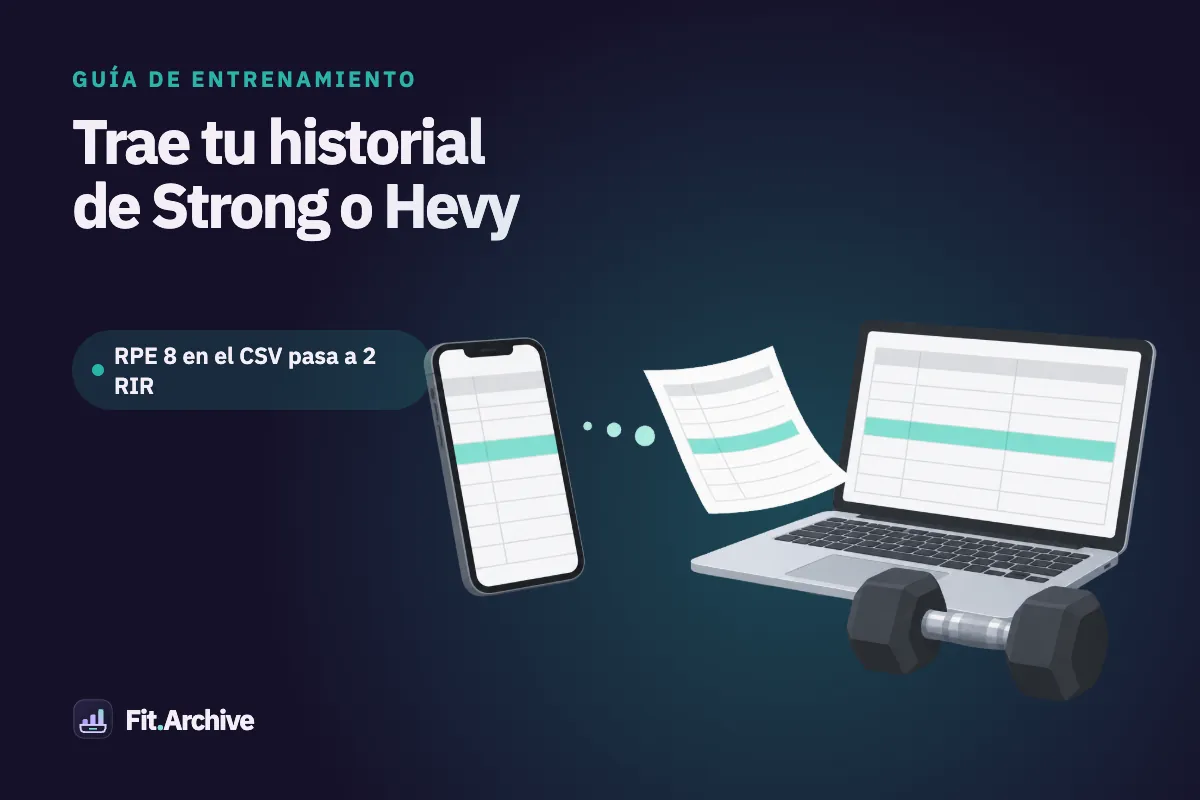
Para sacar tu historial de entrenamientos de Strong o Hevy, exporta un archivo CSV desde los ajustes de la app y luego impórtalo en tu nueva app de registro. En FitArchive, la importación está en la app de iPhone, la app de Android y la app web; en la app web, ve a More > Settings > Your data > “Import workouts from Strong or Hevy (CSV)”. Verás una vista previa de lo que se va a agregar antes de que se escriba nada, y los entrenamientos que ya están en tu registro se omiten. Guarda el CSV después: es tu propia copia de cada serie que registraste.
¿Cómo exportas tus datos de la app Strong?
El centro de ayuda de Strong describe su exportación en Can I export my workout data?. Al momento de escribir esto:
- iPhone: abre los ajustes dentro de la app y elige Export Strong Data.
- Android: abre los ajustes dentro de la app y elige Export Data.
El resultado es un CSV, apto para hojas de cálculo, con tu historial de entrenamientos. La página de ayuda de Strong indica que los archivos exportados no se pueden volver a importar en Strong, así que trata el CSV como un archivo y un medio de traspaso, no como un punto de restauración para Strong. Un enlace a un entrenamiento o plantilla compartidos no es el historial completo; lo que necesitas es el CSV.
Guarda el archivo en un lugar desde donde FitArchive pueda abrirlo, como los archivos de tu teléfono o una computadora.
¿Cómo exportas un CSV de Hevy?
El artículo de ayuda de Hevy How to Import Strong App CSV Files and Export Your Data in Hevy da esta ruta al momento de escribir esto:
Profile > Settings > Export & Import Data > Export Data > Export Workouts
La misma pantalla ofrece también Export Measurements. Ese archivo contiene medidas corporales, no series ni repeticiones, así que elige Export Workouts para tu historial de entrenamiento.
¿Qué contiene una exportación CSV de Strong o Hevy?
Las dos apps escriben una fila por serie. La fecha, el nombre y las notas del entrenamiento se repiten en cada fila, seguidos del ejercicio y los números de esa serie. Estas son las columnas que lee el importador de FitArchive:
| Qué describe | Columna de Strong | Columna de Hevy |
|---|---|---|
| Inicio del entrenamiento | Date | start_time (y end_time) |
| Duración del entrenamiento | Duration o Duration (sec) | se calcula con end_time |
| Nombre y notas del entrenamiento | Workout Name, Workout Notes | title, description |
| Ejercicio | Exercise Name | exercise_title |
| Notas del ejercicio | Notes | exercise_notes |
| Tipo de serie | Set Order (W = calentamiento, F = fallo, D = serie descendente) | set_type (warmup, normal, failure, dropset) |
| Carga | Weight, Weight (kg) o Weight (lbs) | weight_kg o weight_lbs |
| Repeticiones y esfuerzo | Reps, RPE | reps, rpe |
| Series por tiempo o distancia | Seconds, Distance | duration_seconds, distance_km o distance_miles |
| Superseries | ninguna | superset_id |
El importador reconoce el archivo por su fila de encabezado, así que no tienes que decir de qué app viene. Acepta comas o punto y coma como separadores, y lee fechas de Hevy escritas en varios idiomas de la app, incluidos el inglés y el vietnamita. Los archivos antiguos de Strong tienen una columna “Weight” sin unidad; en ese caso la vista previa te pregunta si los pesos están en kg o en lb.
Cómo importar el CSV y leer la vista previa
- Abre FitArchive en tu iPhone o Android, o abre FitArchive en tu navegador (la importación está en las tres).
- Ve a More > Settings > Your data y elige Import workouts from Strong or Hevy (CSV).
- Elige el archivo. Todavía no se guarda nada. La vista previa muestra:
- de qué app viene el archivo;
- los entrenamientos por agregar y el número de series;
- los que ya están aquí y se omiten: entrenamientos cuya hora de inicio ya está en tu registro;
- las series por tiempo o distancia que todavía no se pueden importar;
- las filas que no se pudieron leer, como una fecha ilegible o un valor fuera de los límites de la app.
- Si el archivo no tiene unidad, elige kg o lb.
- Los ejercicios con nombres comunes se asocian con los ejercicios integrados de FitArchive. El resto pasa a ser tus propios ejercicios, y tú eliges el músculo principal que trabaja cada uno. El músculo viene rellenado cuando el nombre da una pista (por ejemplo, “curl” sugiere bíceps), y el botón de importar sigue desactivado hasta que cada ejercicio nuevo tenga uno.
- Selecciona Import workouts. Todo lo de la vista previa se guarda en un solo paso, y tus planes y copias de seguridad no cambian.
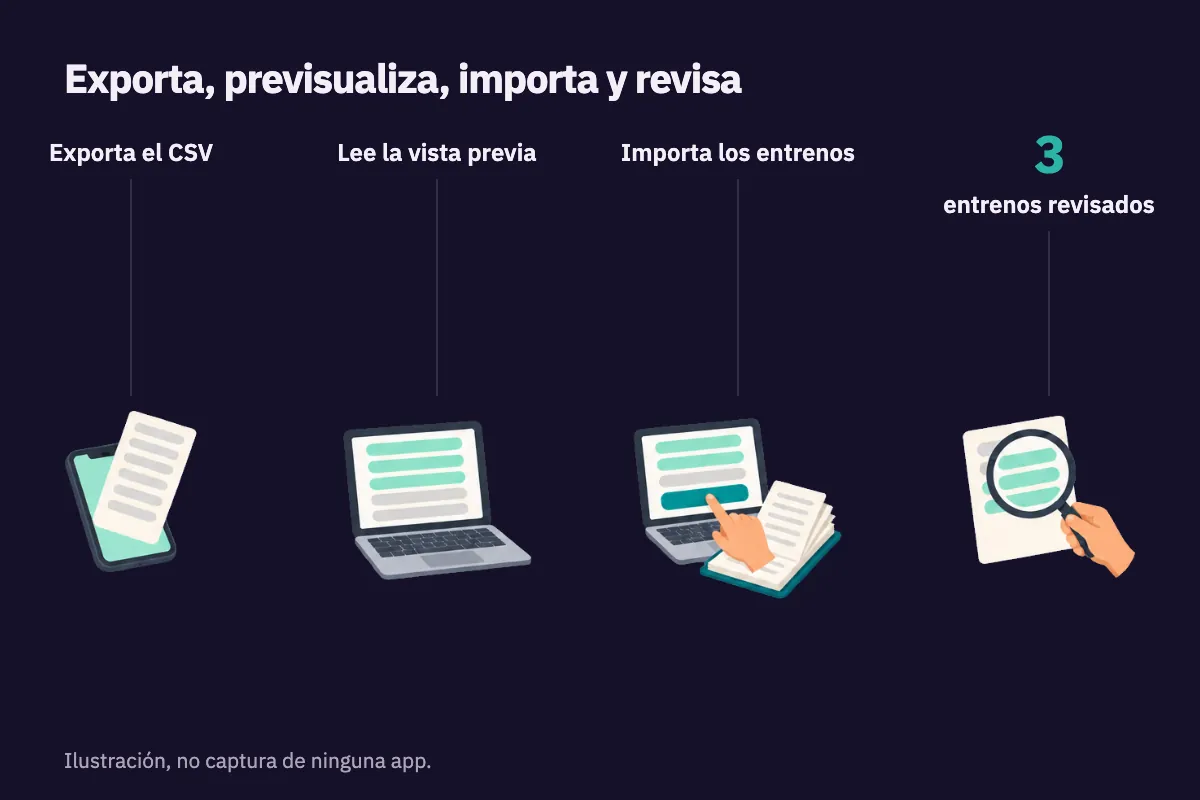
No se guarda nada hasta que importas, y los entrenamientos que ya están en tu registro se omiten.
¿Qué se conserva y qué no?
| Elemento | ¿Se conserva? | Cómo llega |
|---|---|---|
| Peso y repeticiones por serie | Sí | Las libras se convierten a kilogramos |
| Series de calentamiento | Sí | Marcadas como calentamiento, así que no entran en el conteo de series de trabajo |
| RPE | Sí, como RIR | RIR = 10 − RPE, redondeado a un número entero, de 0 a 5 |
| Series al fallo sin RPE | Sí | Se registran con 0 RIR |
| Series descendentes (drop sets) | En parte | Se conservan como series normales; la etiqueta de serie descendente no se conserva |
| Nombre y notas del entrenamiento | Sí | Se combinan en la nota del entrenamiento |
| Notas del ejercicio | Sí | Se conservan por ejercicio |
| Superseries de Hevy de dos ejercicios | Sí | Se vuelven a emparejar como superserie |
| Circuitos de Hevy de tres o más ejercicios | En parte | Se conservan como ejercicios separados |
| Superseries de Strong | No | El CSV de Strong no tiene columna de superserie |
| Series por tiempo y distancia (planchas, carreras) | No | Se cuentan en la vista previa y se dejan fuera |
| Rutinas o plantillas | No | No están en la exportación de entrenamientos |
| Medidas corporales | No | Es una exportación aparte en Hevy |
Este es un ejemplo de cómo se convierten algunas filas, con números inventados:
| Fila de la exportación | Serie en FitArchive |
|---|---|
| Strong, Set Order W, 60 kg × 5 | Calentamiento, 60 kg × 5 |
| Strong, Set Order 1, 100 kg × 5, RPE 8 | 100 kg × 5, 2 RIR |
| Strong, Set Order F, 100 kg × 3, sin RPE | 100 kg × 3, 0 RIR |
| Hevy, normal, 40 kg × 10, RPE 7,5 | 40 kg × 10, 3 RIR (2,5 se redondea hacia arriba) |
| Hevy, Plank, 60 segundos | Omitida (serie por tiempo) |
Si nunca has usado RPE, la guía de RPE vs RIR explica por qué las dos escalas se corresponden así, y la guía para registrar el RIR cubre cómo anotarlo de aquí en adelante. Las series sin RPE y sin marca de fallo llegan con el RIR en blanco, lo cual es preciso: el registro anterior nunca lo dijo.
¿Puedes importar una exportación más nueva después?
Sí. FitArchive omite cualquier entrenamiento cuya hora de inicio ya esté en tu registro, así que importar dos veces el mismo archivo no agrega nada, e importar una exportación más nueva solo agrega los entrenamientos registrados desde entonces.
Un límite que conviene saber: la coincidencia es por hora de inicio. Si editas la hora de inicio de un entrenamiento en la app anterior entre exportaciones, se verá como un entrenamiento nuevo. Y si tienes el mismo entrenamiento en Strong y en Hevy (por ejemplo, después de pasar de una a otra), importa el historial de un solo archivo; es posible que las dos apps no registren horas de inicio idénticas.
Cómo revisar tu historial después de importar
No borres nada de la app anterior hasta haber revisado unas cuantas cosas:
- Conteo. Compara el número de entrenamientos agregados con lo que muestra la app anterior para el mismo periodo.
- Revisa tres entrenamientos al azar. Elige uno antiguo, uno reciente y uno con notas o superseries. Compara series, pesos y repeticiones línea por línea.
- Revisa las unidades. Un press de banca de 100 kg que aparece como 45 kg, o como 220 kg, significa que la unidad era incorrecta.
- Mira el 1RM estimado. FitArchive estima el 1RM con Epley aplicado a las repeticiones que podrías haber hecho: kg × (1 + (reps + RIR) / 30), y solo cuando reps + RIR es 15 o menos. La cifra puede no coincidir con la de la app anterior, porque las apps usan fórmulas distintas y FitArchive cuenta las repeticiones que te quedaban en las series con RIR. La guía de repetición máxima explica la fórmula.
- Revisa los ejercicios nuevos. Asegúrate de que el músculo que elegiste para cada ejercicio personalizado sea el correcto, porque las series semanales por músculo lo usan.
Cuando todo coincida, la guía de sobrecarga progresiva muestra cómo seguir comparando cosas equivalentes a partir de aquí.
¿Por qué conservar una copia portátil de tu registro de entrenamiento?
Tu historial de entrenamiento es el registro más útil que tienes para decidir qué hacer después: qué cargas usaste, qué funcionó, cuándo te estancaste. Una exportación CSV es texto plano que se abre en cualquier hoja de cálculo y no depende de que ninguna app se mantenga igual. Guarda el archivo original con la fecha en el nombre, conserva una copia en un segundo lugar, como el almacenamiento en la nube, y vuelve a exportar cada pocos meses o antes de cambiar de teléfono. Si prefieres papel o una hoja de cálculo, la plantilla de registro de entrenamiento usa el mismo formato serie por serie.
¿Prefieres pasar de Strong a Hevy?
La guía de importación desde Strong de Hevy describe una importación integrada en Profile > Settings > Export & Import Data > Import Data > Import Strong CSV. Al momento de escribir esto pide un archivo exportado directamente de Strong con la app en inglés y los pesos en kilogramos, e indica que las rutinas guardadas y las superseries no se trasladan. Revisa esa página para ver los detalles actuales.
Errores comunes al mover datos de entrenamiento
- Elegir la unidad equivocada. Si el archivo no tiene unidad, la vista previa te pregunta. Elige la unidad en la que registraste, no la que quieres ver.
- Exportar lo que no es. Una rutina compartida, el enlace de un solo entrenamiento o la exportación de medidas de Hevy no es tu historial de entrenamiento.
- Editar el CSV antes. Abrirlo y volver a guardarlo en una hoja de cálculo puede cambiar las fechas o los separadores. Importa el archivo original.
- Borrar la app anterior demasiado pronto. Revisa la importación y conserva el CSV antes de quitar nada.
- Esperar que el cardio se traslade. Las series por tiempo y distancia se cuentan y se omiten por ahora.
Un registro gratuito donde importar tu historial: FitArchive
FitArchive es un registro gratuito y privado de entrenamiento y comida que corre en tu navegador y funciona sin conexión; tus datos se quedan en tu dispositivo a menos que inicies sesión para sincronizar. Registra peso, repeticiones y RIR de cada serie, marca los calentamientos y guarda notas por entrenamiento, y la pantalla de Progreso muestra el 1RM estimado y las series semanales por músculo. La misma sección Your data también tiene Download backup y Export sets (CSV), así que tu historial sigue siendo portátil aquí también. Puedes echar un vistazo primero en la demo.
¿Aún dudas si cambiar? Mira cuándo vale la pena una alternativa gratuita a Hevy o Strong.
Strong y Hevy son marcas registradas de sus respectivos dueños. FitArchive no está afiliada a ninguna de las dos ni cuenta con su respaldo.