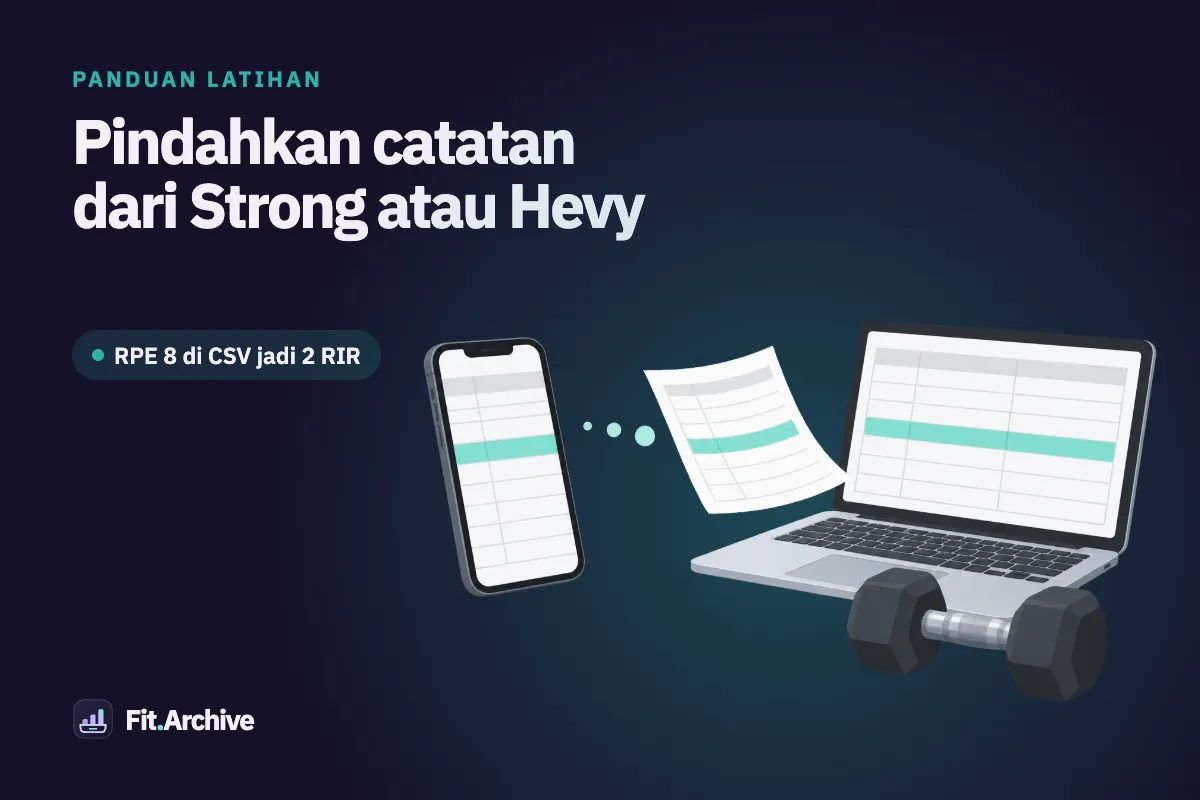
Untuk memindahkan riwayat latihanmu dari Strong atau Hevy, ekspor file CSV dari pengaturan aplikasi, lalu impor file itu ke catatan barumu. Di FitArchive, impor ada di aplikasi iPhone, aplikasi Android dan aplikasi web; di aplikasi web, masuk ke More > Settings > Your data > “Import workouts from Strong or Hevy (CSV)”. Kamu akan melihat pratinjau apa yang akan ditambahkan sebelum apa pun ditulis, dan latihan yang sudah ada di catatanmu dilewati. Simpan CSV-nya sesudahnya: itu salinan milikmu dari setiap set yang pernah kamu catat.
Bagaimana cara ekspor data dari aplikasi Strong?
Pusat bantuan Strong menjelaskan ekspornya di Can I export my workout data?. Pada saat penulisan:
- iPhone: buka Settings di dalam aplikasi dan pilih Export Strong Data.
- Android: buka Settings di dalam aplikasi dan pilih Export Data.
Hasilnya adalah CSV riwayat latihanmu yang ramah spreadsheet. Halaman bantuan Strong mencatat bahwa file ekspor tidak bisa diimpor kembali ke Strong, jadi anggap CSV itu arsip dan file transfer, bukan titik pemulihan untuk Strong sendiri. Tautan latihan atau template yang dibagikan bukanlah riwayat lengkap; yang kamu butuhkan adalah CSV-nya.
Simpan file di tempat yang bisa dibuka FitArchive, seperti file di ponselmu atau komputer.
Bagaimana cara ekspor CSV dari Hevy?
Artikel bantuan Hevy How to Import Strong App CSV Files and Export Your Data in Hevy memberi jalur ini pada saat penulisan:
Profile > Settings > Export & Import Data > Export Data > Export Workouts
Layar yang sama juga menawarkan Export Measurements. File itu berisi ukuran tubuh, bukan set dan rep, jadi pilih Export Workouts untuk riwayat latihanmu.
Apa isi ekspor CSV Strong atau Hevy?
Kedua aplikasi menulis satu baris per set. Tanggal, nama, dan catatan latihan diulang di setiap baris, diikuti gerakan dan angka set itu. Ini kolom yang dibaca importer FitArchive:
| Yang digambarkan | Kolom Strong | Kolom Hevy |
|---|---|---|
| Awal latihan | Date | start_time (dan end_time) |
| Lama latihan | Duration atau Duration (sec) | dihitung dari end_time |
| Nama dan catatan latihan | Workout Name, Workout Notes | title, description |
| Gerakan | Exercise Name | exercise_title |
| Catatan gerakan | Notes | exercise_notes |
| Jenis set | Set Order (W = pemanasan, F = gagal, D = drop set) | set_type (warmup, normal, failure, dropset) |
| Beban | Weight, Weight (kg) atau Weight (lbs) | weight_kg atau weight_lbs |
| Rep dan usaha | Reps, RPE | reps, rpe |
| Set berdurasi atau berjarak | Seconds, Distance | duration_seconds, distance_km atau distance_miles |
| Superset | tidak ada | superset_id |
Importer mengenali file dari baris header-nya, jadi kamu tidak perlu menyebut dari aplikasi mana asalnya. Ia menerima koma atau titik koma sebagai pemisah, dan membaca tanggal Hevy yang ditulis dalam beberapa bahasa aplikasi, termasuk Inggris dan Vietnam. File Strong yang lebih lama punya kolom “Weight” biasa tanpa satuan; dalam kasus itu pratinjau menanyakan apakah bebannya dalam kg atau lb.
Cara mengimpor CSV dan membaca pratinjau
- Buka FitArchive di iPhone atau Android, atau buka FitArchive di browser (impor ada di ketiganya).
- Masuk ke More > Settings > Your data dan pilih Import workouts from Strong or Hevy (CSV).
- Pilih file. Belum ada yang disimpan. Pratinjau menampilkan:
- aplikasi asal file;
- workouts to add dan jumlah set;
- already here, skipped: latihan yang waktu mulainya sudah ada di catatanmu;
- timed or distance sets that can’t be imported yet;
- rows that couldn’t be read, seperti tanggal yang tidak terbaca atau nilai di luar batas aplikasi.
- Kalau file tidak punya satuan, pilih kg atau lb.
- Gerakan dengan nama umum dicocokkan dengan gerakan bawaan FitArchive. Sisanya menjadi gerakan milikmu sendiri, dan kamu memilih otot utama yang dilatih masing-masing. Otot terisi otomatis ketika namanya memberi petunjuk (misalnya “curl” menyiratkan biceps), dan tombol Import tetap mati sampai setiap gerakan baru punya otot.
- Pilih Import workouts. Semua yang ada di pratinjau disimpan dalam satu langkah, dan rencana serta backup-mu tidak berubah.
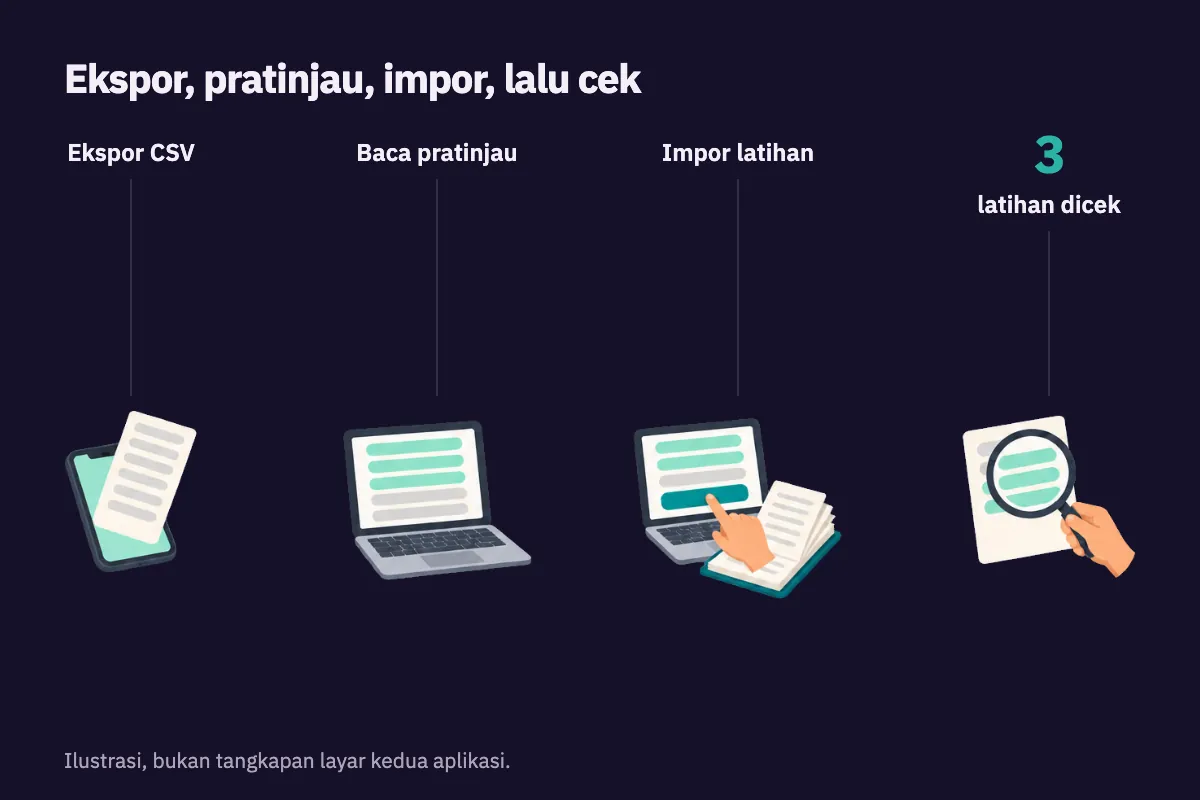
Tidak ada yang disimpan sampai kamu mengimpor, dan latihan yang sudah ada di catatanmu dilewati.
Apa yang ikut pindah dan apa yang tidak?
| Item | Ikut pindah? | Bagaimana datangnya |
|---|---|---|
| Beban dan rep per set | Ya | Pon dikonversi ke kilogram |
| Set pemanasan | Ya | Ditandai sebagai pemanasan, jadi tidak masuk hitungan set kerja |
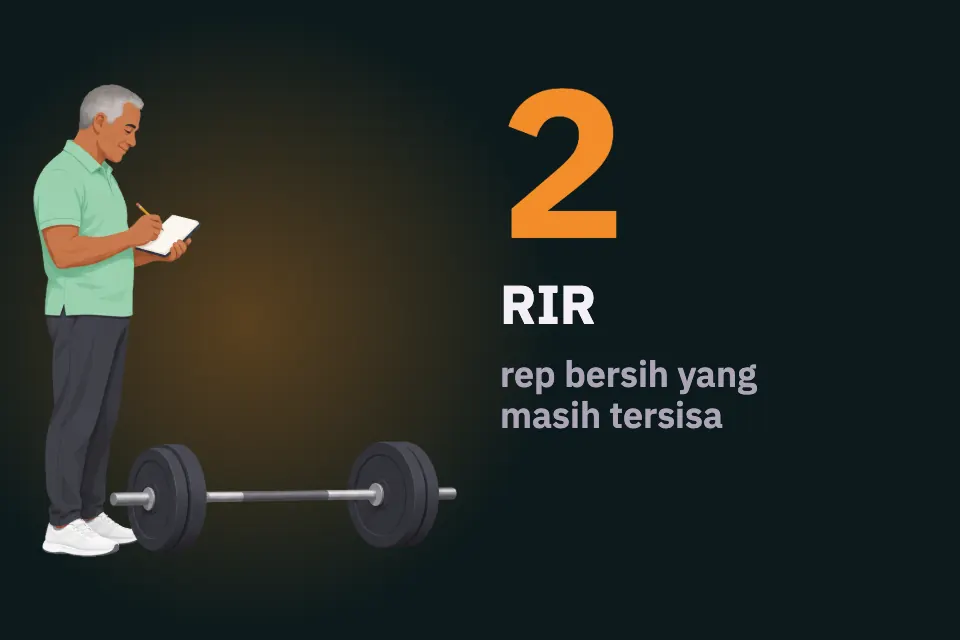
| RPE | Ya, sebagai RIR | RIR = 10 − RPE, dibulatkan ke bilangan bulat, 0 sampai 5 |
| Set gagal tanpa RPE | Ya | Dicatat pada 0 RIR |
| Drop set | Sebagian | Disimpan sebagai set biasa; label drop set tidak ikut |
| Nama dan catatan latihan | Ya | Digabung menjadi catatan latihan |
| Catatan gerakan | Ya | Disimpan per gerakan |
| Superset Hevy dua gerakan | Ya | Dipasangkan lagi sebagai superset |
| Sirkuit Hevy tiga gerakan atau lebih | Sebagian | Disimpan sebagai gerakan terpisah |
| Superset Strong | Tidak | CSV Strong tidak punya kolom superset |
| Set berdurasi dan berjarak (plank, lari) | Tidak | Dihitung di pratinjau dan dilewati |
| Rutinitas atau template | Tidak | Tidak ada di ekspor latihan |
| Ukuran tubuh | Tidak | Ekspor terpisah di Hevy |
Ini contoh bagaimana beberapa baris dikonversi, dengan angka rekaan:
| Baris di ekspor | Set di FitArchive |
|---|---|
| Strong, Set Order W, 60 kg × 5 | Pemanasan, 60 kg × 5 |
| Strong, Set Order 1, 100 kg × 5, RPE 8 | 100 kg × 5, 2 RIR |
| Strong, Set Order F, 100 kg × 3, tanpa RPE | 100 kg × 3, 0 RIR |
| Hevy, normal, 40 kg × 10, RPE 7,5 | 40 kg × 10, 3 RIR (2,5 dibulatkan ke atas) |
| Hevy, Plank, 60 detik | Dilewati (set berdurasi) |
Kalau kamu belum pernah memakai RPE, panduan RPE vs RIR menjelaskan mengapa kedua skala itu dipetakan seperti ini, dan panduan mencatat RIR membahas cara mencatatnya mulai sekarang. Set tanpa RPE dan tanpa tanda gagal datang dengan RIR kosong, dan itu akurat: catatan lamamu memang tidak pernah menyebutnya.
Bisakah mengimpor ekspor yang lebih baru nanti?
Bisa. FitArchive melewati setiap latihan yang waktu mulainya sudah ada di catatanmu, jadi mengimpor file yang sama dua kali tidak menambah apa-apa, dan mengimpor ekspor yang lebih baru hanya menambah latihan yang dicatat sejak itu.
Satu batasan yang perlu diketahui: pencocokannya berdasarkan waktu mulai. Kalau kamu mengubah waktu mulai sebuah latihan di aplikasi lama di antara dua ekspor, latihan itu akan tampak seperti latihan baru. Dan kalau kamu punya latihan yang sama di Strong dan Hevy (misalnya setelah pindah dari satu ke yang lain), impor riwayat dari satu file saja; kedua aplikasi mungkin tidak mencatat waktu mulai yang identik.
Cara memeriksa riwayatmu setelah impor
Jangan hapus apa pun dari aplikasi lama sebelum kamu memeriksa beberapa hal:
- Jumlah. Bandingkan jumlah latihan yang ditambahkan dengan yang ditampilkan aplikasi lama untuk periode yang sama.
- Periksa tiga latihan sebagai sampel. Pilih satu yang lama, satu yang baru, dan satu dengan catatan atau superset. Bandingkan set, beban, dan rep baris demi baris.
- Periksa satuan. Bench press 100 kg yang tampil 45 kg, atau 220 kg, berarti satuannya salah.
- Lihat estimasi 1RM. FitArchive memperkirakan 1RM dengan Epley yang diterapkan pada rep yang sebenarnya bisa kamu lakukan: kg × (1 + (rep + RIR) / 30), dan hanya ketika rep + RIR 15 atau kurang. Angkanya mungkin tidak sama dengan aplikasi lama, karena aplikasi memakai rumus berbeda dan FitArchive menghitung rep yang tersisa pada set ber-RIR. Panduan one-rep max menjelaskan rumusnya.
- Periksa gerakan baru. Pastikan otot yang kamu pilih untuk tiap gerakan kustom sudah benar, karena set mingguan per otot memakainya.
Begitu semuanya cocok, panduan progressive overload menunjukkan cara terus membandingkan hal yang setara mulai dari sini.
Mengapa menyimpan salinan portabel catatan latihanmu?
Riwayat latihanmu adalah catatan paling berguna yang kamu punya untuk memutuskan langkah berikutnya: beban apa yang pernah dipakai, apa yang berhasil, kapan kamu mandek. Ekspor CSV adalah teks biasa yang terbuka di spreadsheet mana pun dan tidak bergantung pada satu aplikasi yang tetap sama. Simpan file aslinya dengan tanggal di namanya, taruh di tempat kedua seperti penyimpanan cloud, dan ekspor lagi setiap beberapa bulan atau sebelum ganti ponsel. Kalau kamu lebih suka kertas atau spreadsheet, template catatan latihan memakai tata letak set demi set yang sama.
Pindah dari Strong ke Hevy?
Panduan impor Strong dari Hevy menjelaskan impor bawaan di Profile > Settings > Export & Import Data > Import Data > Import Strong CSV. Pada saat penulisan, ia meminta file yang diekspor langsung dari Strong dengan aplikasi diatur ke bahasa Inggris dan beban dalam kilogram, dan mencatat bahwa rutinitas dan superset yang tersimpan tidak ikut pindah. Periksa halaman itu untuk detail terbaru.
Kesalahan umum saat memindahkan data latihan
- Memilih satuan yang salah. Kalau file tidak punya satuan, pratinjau akan bertanya. Pilih satuan yang kamu pakai saat mencatat, bukan yang ingin kamu lihat.
- Mengekspor hal yang salah. Rutinitas yang dibagikan, tautan satu latihan, atau ekspor ukuran tubuh Hevy bukanlah riwayat latihanmu.
- Mengedit CSV lebih dulu. Membuka dan menyimpan ulang di spreadsheet bisa mengubah tanggal atau pemisah. Impor file aslinya.
- Menghapus aplikasi lama terlalu cepat. Periksa impornya, dan simpan CSV-nya, sebelum kamu menghapus apa pun.
- Mengharapkan kardio ikut pindah. Set berdurasi dan berjarak untuk saat ini dihitung dan dilewati.
Catatan gratis untuk mengimpor riwayatmu: FitArchive
FitArchive adalah catatan latihan dan makanan yang gratis dan privat, berjalan di browser dan bekerja offline; datamu tetap di perangkat kecuali kamu masuk untuk sinkronisasi. Ia mencatat beban, rep, dan RIR untuk setiap set, menandai pemanasan, dan menyimpan catatan per latihan, dan layar Progres menampilkan estimasi 1RM dan set mingguan per otot. Bagian Your data yang sama juga punya Download backup dan Export sets (CSV), jadi riwayatmu tetap portabel di sini juga. Kamu bisa melihat-lihat dulu di demo.
Masih menimbang untuk pindah? Lihat kapan alternatif Hevy atau Strong gratis layak dipakai.
Strong dan Hevy adalah merek dagang dari pemiliknya masing-masing. FitArchive tidak berafiliasi dengan atau didukung oleh keduanya.